|

|
|
|
|
Creation date: Nov 9, 2025 11:56pm Last modified date: Nov 9, 2025 11:56pm Last visit date: Jun 22, 2026 5:50am
1 / 20 posts
Nov 9, 2025 ( 1 post ) 11/9/2025
11:56pm
Jxbav Yabasi4236 (yabasi4236jxbav)
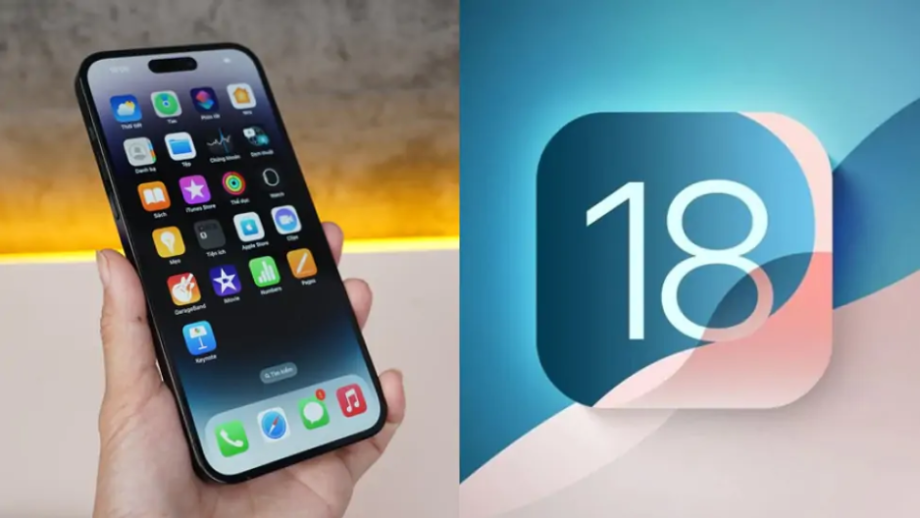
Hướng Dẫn Cập Nhật iOS Cho iPhone 14 Pro CũCập nhật iOS cho điện thoại iPhone 14 Pro cũ là một trong những cách giúp thiết bị hoạt động ổn định, bảo mật hơn và tận hưởng những tính năng mới nhất từ Apple. Tuy nhiên, quá trình cập nhật cần được thực hiện đúng cách để tránh lỗi hoặc mất dữ liệu. Bài viết này sẽ hướng dẫn bạn chi tiết cách cập nhật iOS cho iPhone 14 Pro cũ một cách an toàn và hiệu quả. Tại sao nên cập nhật iOS cho iPhone 14 Pro cũ?iOS là hệ điều hành được Apple liên tục cải tiến, mang đến nhiều lợi ích cho người dùng. Cải thiện hiệu suất và bảo mậtMỗi bản cập nhật iOS thường đi kèm với những tối ưu hóa giúp iPhone 14 Pro cũ chạy mượt mà hơn, ít gặp lỗi và tiết kiệm pin hơn. Ngoài ra, Apple cũng thường xuyên vá các lỗ hổng bảo mật, giúp dữ liệu của bạn được bảo vệ tốt hơn. Bổ sung tính năng mớiCập nhật iOS giúp bạn trải nghiệm những tính năng mới nhất mà Apple cung cấp, như cải tiến giao diện, nâng cấp camera, hỗ trợ widget hoặc các công nghệ tối ưu hóa hiệu suất.
Tại sao nên cập nhật iOS cho iPhone 14 Pro cũ? Cách chuẩn bị trước khi cập nhật iOSTrước khi tiến hành cập nhật iOS, bạn cần thực hiện một số bước quan trọng để đảm bảo quá trình cập nhật diễn ra suôn sẻ. Kiểm tra dung lượng trốngBạn cần ít nhất 5 - 6GB dung lượng trống để tải về và cài đặt bản cập nhật iOS. Để kiểm tra dung lượng:
Kiểm tra dung lượng Sao lưu dữ liệu quan trọngĐể tránh mất dữ liệu khi cập nhật iOS, bạn nên sao lưu toàn bộ dữ liệu trên iPhone 14 Pro cũ bằng iCloud hoặc iTunes.
Đảm bảo pin và kết nối mạng ổn địnhiPhone của bạn cần có ít nhất 50% pin hoặc được cắm sạc trong quá trình cập nhật. Đồng thời, hãy sử dụng Wi-Fi tốc độ cao để tránh gián đoạn khi tải xuống bản cập nhật.
Đảm bảo pin và kết nối mạng ổn định Các cách cập nhật iOS cho iPhone 14 Pro cũCó hai cách chính để cập nhật iOS cho iPhone 14 Pro cũ: cập nhật trực tiếp qua OTA hoặc sử dụng máy tính. Cách 1: Cập nhật iOS qua OTA (không cần máy tính)Đây là cách cập nhật đơn giản nhất, chỉ cần kết nối Wi-Fi và làm theo các bước sau:
Cách 2: Cập nhật iOS qua iTunes hoặc Finder (cần máy tính)Nếu iPhone 14 Pro cũ của bạn bị lỗi hoặc không thể cập nhật trực tiếp, bạn có thể sử dụng máy tính để cập nhật iOS theo các bước sau:
Kết luậnCập nhật iOS cho iPhone 14 Pro cũ là một việc làm cần thiết để đảm bảo thiết bị hoạt động ổn định, bảo mật và được hỗ trợ các tính năng mới nhất. Trước khi tiến hành, bạn cũng nên tham khảo iPhone 14 Pro cũ giá bao nhiêu để biết mức giá thị trường hiện tại nếu đang sử dụng hoặc có ý định nâng cấp máy. Bạn có thể chọn cập nhật qua OTA hoặc iTunes tùy vào tình trạng máy. Trước khi cập nhật, hãy đảm bảo sao lưu dữ liệu, kiểm tra dung lượng bộ nhớ và kết nối Wi-Fi ổn định để tránh lỗi phát sinh. Nếu gặp vấn đề sau khi cập nhật, bạn có thể khôi phục cài đặt gốc hoặc mang máy đến cửa hàng uy tín để kiểm tra. |