To make sure your calendar, event reminders, and other features are always
correct, please tell us your time zone (and other details) using the
drop-down menus below:
Set Date/Time format:
In 12 Hour format the hours will be displayed as 1 through 12 with “a.m.” and “p.m.”
displayed after the time (ex. 1:00p.m.). In 24 hour format the hours will be displayed as 00 through 23 (ex. 13:00).
You can always change your time zone by going to your Account Settings.
Use the dropdown menu to view the events in another time zone. The primary time zone will be displayed in parentheses.
Use the dropdown menu to view the events in another time zone. The primary time zone will be displayed in parentheses.
Check the items that you want displayed. Uncheck all to hide the section.
Calendars
Files
Addresses
To Dos
Discussions
Photos
Bookmarks
The “Switch Navigator” button will no longer be available after February 14, 2017.
Please learn more about how to use the new Navigator by clicking this link.
Creation date: Nov 20, 2025 7:19pm Last modified date: Nov 20, 2025 7:19pm Last visit date: Jun 22, 2026 7:47pm
1 / 20 posts Displaying comment thread
Nov 20, 2025 ( 1 post )
11/20/2025
7:19pm
Jxbav Yabasi4236 (yabasi4236jxbav)
Hướng dẫn reset iPhone 16 Pro Max
Khi sử dụng iPhone 16 Pro Max trong thời gian dài, bạn có thể gặp một số vấn đề như máy chạy chậm, lỗi phần mềm, hoặc muốn xóa sạch dữ liệu để chuyển nhượng thiết bị. Trong những trường hợp này, reset iPhone 16 Pro Max là một giải pháp hiệu quả giúp đưa thiết bị về trạng thái ban đầu. Trước khi quyết định mua, bạn cũng có thể tham khảo thêm iPhone 16 Pro Max cũ giá bao nhiêu để lựa chọn phiên bản phù hợp với ngân sách. Tuy nhiên, không phải ai cũng biết cách reset đúng và an toàn. Bài viết này sẽ hướng dẫn reset iPhone 16 Pro Max chi tiết từ cơ bản đến nâng cao.
Các cách reset iPhone 16 Pro Max
Dưới đây là các cách reset iPhone 16 Pro Max đơn giản nhất:
1. Reset cài đặt (Reset Settings)
Đây là cách đơn giản để đưa máy về cài đặt mặc định mà không mất dữ liệu cá nhân.
Cách thực hiện:
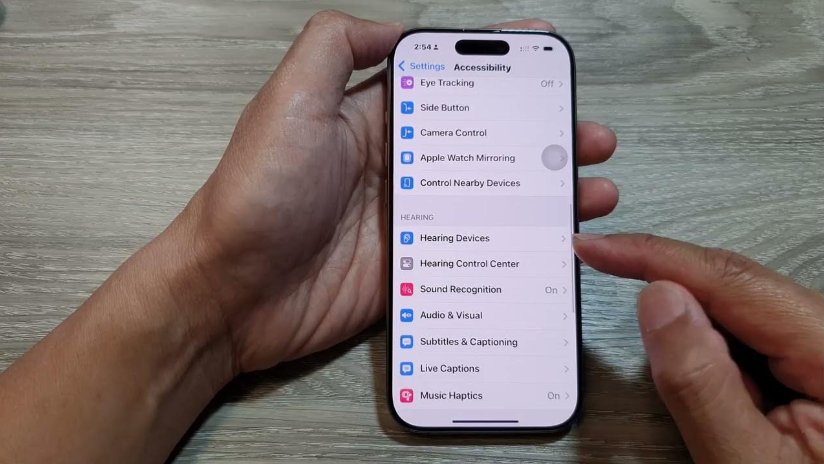
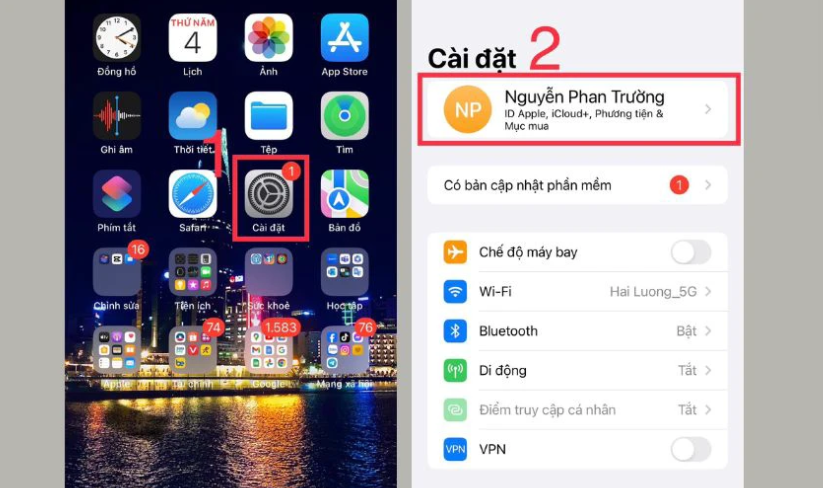
Vào Cài đặt > Cài đặt chung > Chuyển hoặc đặt lại iPhone
Chọn Đặt lại > Đặt lại tất cả cài đặt
Nhập mật mã nếu được yêu cầu và xác nhận
➡️ Dữ liệu như ảnh, video, ứng dụng vẫn được giữ lại. Phù hợp khi gặp lỗi nhẹ về phần mềm hoặc kết nối.
Reset cài đặt
2. Hard reset (Khởi động cưỡng bức)
Đây là cách giúp khởi động lại iPhone khi bị treo, đơ máy hoặc không phản hồi.
Thao tác như sau:
Nhấn tăng âm lượng rồi thả
Nhấn giảm âm lượng rồi thả
Nhấn giữ nút nguồn (Side button) cho đến khi thấy logo Apple
➡️ Không làm mất dữ liệu. Thích hợp để xử lý lỗi nhanh.
3. Factory reset (Xóa toàn bộ dữ liệu)
Đây là lựa chọn mạnh nhất, đưa iPhone về trạng thái nguyên bản như lúc mới mua.
Các bước thực hiện:
Vào Cài đặt > Cài đặt chung > Chuyển hoặc đặt lại iPhone
Chọn Xóa tất cả nội dung và cài đặt
Nhập mật khẩu iCloud (nếu có) để xác nhận
Lưu ý: Trước khi thực hiện factory reset, bạn nên sao lưu dữ liệu lên iCloud hoặc máy tính để tránh mất thông tin quan trọng.
Khi nào nên reset iPhone 16 Pro Max?
Khi thiết bị gặp lỗi phần mềm như: ứng dụng crash, iPhone chạy chậm, lỗi kết nối Wi-Fi/Bluetooth
Khi bạn muốn bán lại hoặc tặng lại điện thoại cho người khác
Khi cần dọn dẹp, làm mới toàn bộ hệ thống để tối ưu hiệu năng
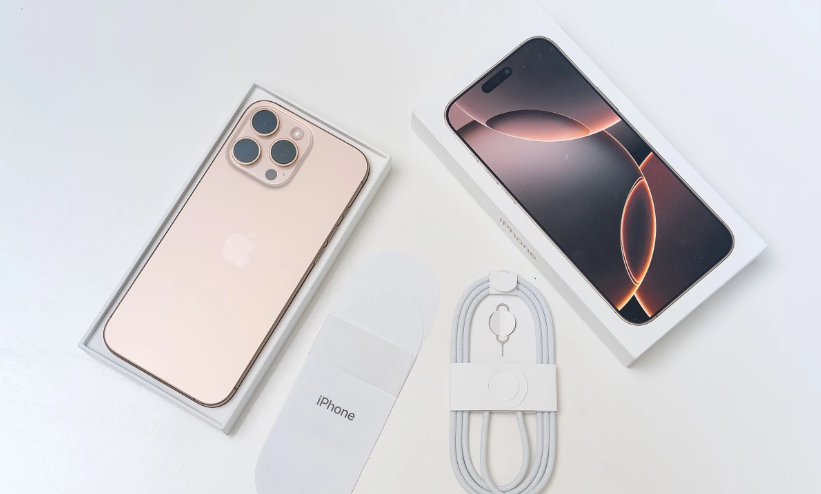
iPhone 16 Pro Max
Một số lưu ý quan trọng khi reset
Sạc pin từ 50% trở lên để quá trình không bị gián đoạn
Tắt “Tìm iPhone” trong iCloud trước khi reset để tránh bị khóa kích hoạt (Activation Lock)
Sao lưu dữ liệu nếu bạn thực hiện xóa toàn bộ thiết bị
Tắt tìm iPhone
Kết luận
Việc reset điện thoại iPhone 16 Pro Max cũ không chỉ giúp xử lý lỗi nhanh chóng mà còn là cách hiệu quả để làm mới thiết bị. Dù bạn là người dùng phổ thông hay đã có kinh nghiệm, nắm rõ từng hình thức reset sẽ giúp quá trình sử dụng iPhone trở nên mượt mà, an toàn và hiệu quả hơn. Hãy áp dụng đúng cách tùy theo tình huống để đảm bảo thiết bị luôn hoạt động ổn định và bảo vệ tối đa dữ liệu cá nhân của bạn.
Attach this discussion to an event, task, or address
You can attach a link to this discussion to an event in your Calendar, a task in your To Do list or an Address. Check the boxes below for the data you want to
bring into the event’s or task’s description, and then click “Select text to copy” to have the next event or task you create or edit have the discussion text and link.