|

|
|
|
|
Creation date: Jun 17, 2026 2:18am Last modified date: Jun 17, 2026 2:18am Last visit date: Nov 3, 2026 2:40am
1 / 20 posts
Jun 17, 2026 ( 1 post ) 6/17/2026
2:18am
Cimario Roweres358 (roweres358cimario)
Cách kiểm tra màn hình OPPO Reno15? Hướng dẫn chi tiết trước khi mua hoặc sử dụngMàn hình là một trong những linh kiện quan trọng nhất trên smartphone, ảnh hưởng trực tiếp đến trải nghiệm sử dụng hàng ngày. Đối với điện thoại OPPO Reno15, thiết bị được trang bị màn hình AMOLED 6.59 inch độ phân giải 1256 x 2760 pixel, tần số quét 120Hz và khả năng hiển thị lên tới 1 tỷ màu. Chính vì vậy, việc kiểm tra màn hình OPPO Reno15 trước khi mua máy mới, máy cũ hoặc sau một thời gian sử dụng là điều rất cần thiết. Vậy cách kiểm tra màn hình OPPO Reno15 như thế nào để phát hiện lỗi điểm chết, ám màu hay cảm ứng bất thường? Hãy cùng tìm hiểu chi tiết trong bài viết dưới đây. Vì sao cần kiểm tra màn hình OPPO Reno15?Màn hình là bộ phận thường xuyên tiếp xúc và chịu tác động trong quá trình sử dụng. Trước khi thực hiện các bước kiểm tra, hãy hiểu lý do vì sao việc này quan trọng. Phát hiện sớm các lỗi phần cứngDù OPPO Reno15 sử dụng tấm nền AMOLED cao cấp cùng kính bảo vệ Gorilla Glass 7i, màn hình vẫn có thể gặp một số lỗi như:
Việc phát hiện sớm giúp người dùng xử lý kịp thời trong thời gian bảo hành.
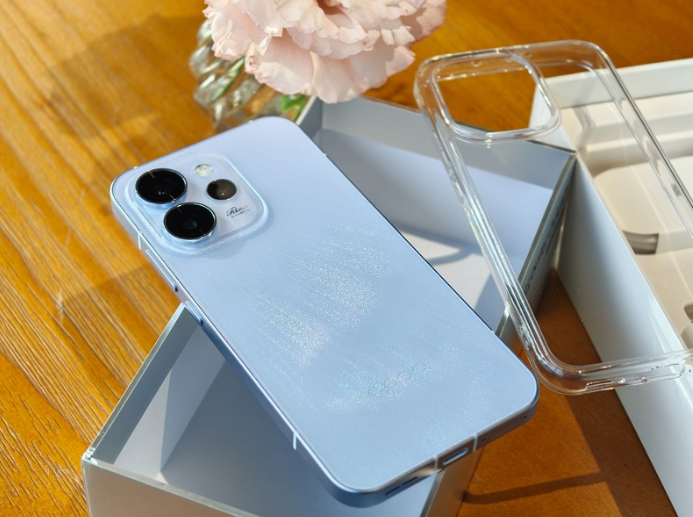
Thiết kế OPPO Reno15 Cách kiểm tra màn hình OPPO Reno15 bằng mắt thườngĐây là phương pháp đơn giản nhất mà bất kỳ ai cũng có thể thực hiện. Hãy bắt đầu từ những bước cơ bản. Kiểm tra điểm chết và điểm sángMở các hình nền đơn sắc như:
Quan sát toàn bộ màn hình ở độ sáng cao. Nếu xuất hiện chấm sáng hoặc chấm tối cố định, rất có thể màn hình đang gặp lỗi điểm chết hoặc điểm sáng. Kiểm tra hiện tượng ám màuĐặt độ sáng màn hình khoảng 50–70% rồi mở nền trắng toàn màn hình. Nếu một khu vực xuất hiện sắc xanh, vàng hoặc hồng rõ rệt hơn các vùng khác thì màn hình có thể bị ám màu. Đối với màn hình AMOLED trên Reno15, hiện tượng này thường dễ nhận thấy khi hiển thị nền trắng hoặc xám. Kiểm tra cảm ứng trên OPPO Reno15Ngoài chất lượng hiển thị, cảm ứng cũng cần được kiểm tra kỹ. Tiếp theo là cách thực hiện. Thử thao tác vuốt toàn màn hìnhMở ứng dụng ghi chú hoặc công cụ vẽ. Dùng ngón tay kéo liên tục từ:
Nếu nét vẽ bị đứt đoạn hoặc xuất hiện vùng không nhận cảm ứng, màn hình có thể đang gặp vấn đề. Kiểm tra tốc độ phản hồi 120HzOPPO Reno15 hỗ trợ màn hình AMOLED 120Hz, vì vậy thao tác cuộn trang phải mượt và liền mạch. Người dùng có thể mở trình duyệt web hoặc mạng xã hội rồi cuộn nhanh để kiểm tra độ trơn tru của chuyển động. Kiểm tra màn hình bằng công cụ hệ thốngColorOS 16 cung cấp nhiều công cụ hỗ trợ chẩn đoán phần cứng. Đây là cách kiểm tra chuyên sâu hơn.
ColorOS 16 cung cấp nhiều công cụ hỗ trợ chẩn đoán phần cứng Sử dụng tính năng chẩn đoán điện thoạiTruy cập: Cài đặt > Giới thiệu thiết bị > Chẩn đoán thiết bị Hoặc mở ứng dụng hỗ trợ hệ thống của OPPO để thực hiện bài kiểm tra màn hình và cảm ứng. Tính năng này giúp phát hiện nhanh các lỗi phần cứng tiềm ẩn mà mắt thường khó nhận biết. Màn hình OPPO Reno15 có gì nổi bật?Sau khi kiểm tra, nhiều người dùng cũng muốn đánh giá chất lượng màn hình thực tế. Hãy cùng điểm qua các ưu điểm nổi bật. Trải nghiệm hiển thị cận cao cấpOPPO Reno15 sở hữu:
Nhờ đó, hình ảnh sắc nét, màu sắc sống động và trải nghiệm giải trí rất ấn tượng trong phân khúc cận cao cấp năm 2026.
Màn hình AMOLED 120Hz chất lượng cao Kết luận |